검색, 좌표, 지도 선택
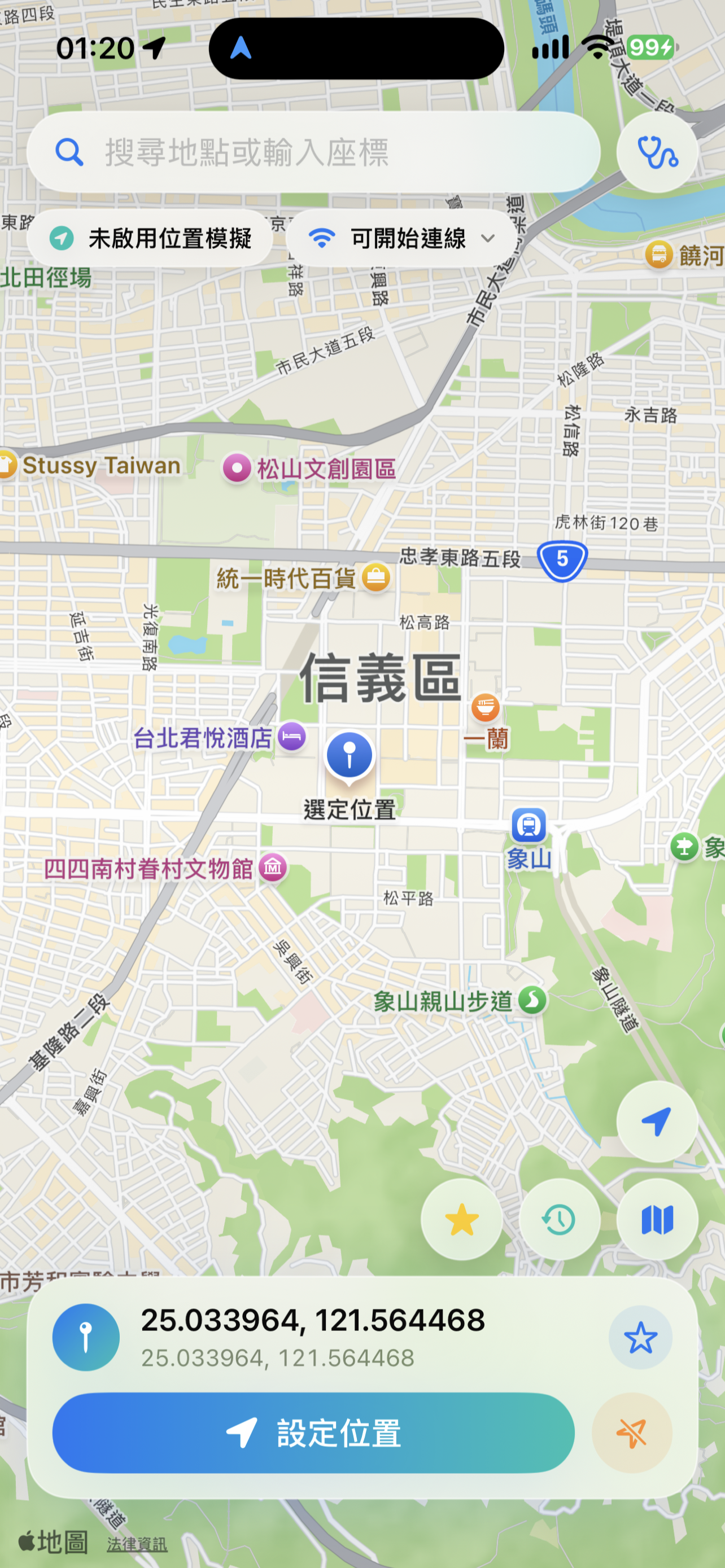
장소를 검색하고 latitude, longitude를 붙여넣거나 지도에서 테스트 위치를 선택합니다. 여러 좌표도 한 번에 확인할 수 있습니다.
 LocationLab
iOS 27.2에서 Build 119를 사용한 최신 사용자 관찰에 따르면, 로밍 또는 ‘호흡하듯 변화’ 속도를 사용하면 화면을 잠근 뒤에도 이동이 계속되었습니다. 반면 고정 경로를 일정한 속도로 실행할 때는 잠금 후 이동이 계속되지 않았습니다.
현재까지의 사용자 관찰이며 모든 기기나 실행 시간을 검증한 결과는 아닙니다. 고정 경로를 일정한 속도로 실행하며 연속 업데이트가 필요하다면 당분간 화면을 켜 두고 실제 이동을 확인해 주세요.
자세한 내용 및 최신 진행 상황 →iOS 26+ · LocationLab
LocationLab은 iOS 개발자와 QA 담당자를 위한 위치 테스트 도구입니다. 자신의 iPhone에서 장소를 선택하거나 경로를 만들고, 테스트가 끝나면 위치 모의를 지워 실제 위치로 돌아갈 수 있습니다.
기능
검색, 좌표 입력과 경로 편집을 App 지도에서 처리합니다.
장소를 검색하고 latitude, longitude를 붙여넣거나 지도에서 테스트 위치를 선택합니다. 여러 좌표도 한 번에 확인할 수 있습니다.
GPX를 가져오거나 경로를 만들고 속도, 지점별 대기 시간과 반복 방식을 설정합니다.
iOS 개발 테스트 흐름으로 자신의 테스트 기기가 다른 장소에 있을 때 기능이 어떻게 동작하는지 확인합니다.
테스트가 끝나면 ‘지우기/실제 위치 복원’을 누르고 Apple 지도에서 실제 위치가 돌아왔는지 확인합니다.
최초 1회 설정
iOS 27 이상에서는 영상을 따라 iPhone에서 LL Pair로 페어링한 뒤 LocationLab에서 연결을 확인할 수 있습니다. iOS 26이거나 컴퓨터를 사용하려면 아래 Mac/Windows USB 설정 단계를 따르세요.
컴퓨터 설정: 아래 네 단계는 iOS 26에 적용되며 iOS 27에서도 사용할 수 있습니다.
설정 도구와 자세한 안내 →지원 환경: Apple Silicon Mac(macOS 14 이상), Windows 10 22H2 x64(빌드 19045), Windows 11 x64. Windows에서는 Apple Devices가 정상적으로 설치되고 열려야 합니다.
옵션이 보이지 않으면 Setup Assistant 안내에 따라 표시한 뒤 iPhone에서 직접 확인합니다.
iPhone 잠금을 해제하고 ‘이 컴퓨터를 신뢰’를 승인합니다.
Setup Assistant가 만든 최신 파일을 같은 iPhone으로 옮겨 가져옵니다.
0.5.4부터 페어링 후 Wi‑Fi로 연결하거나 App의 내장 VPN과 짧은 비행기 모드 안내를 따라 연결할 수 있습니다. 연결 안내 →
데이터 및 개인정보
페어링 기록, 즐겨찾기와 일반 경로는 기본적으로 iPhone에 보관되며 계정은 필요하지 않습니다. 사용자가 제한 시간 경로 실행 코드를 만들거나 실행할 때만 선택한 경로와 필요한 구독·보안 확인 데이터가 서비스로 전송됩니다.
개인정보 처리방침 보기고객 지원
Telegram에서 지원 관련 질문을 나누고, WhatsApp 채널에서 지원 정보와 공지를 받아보세요.
개별 문의는 LINE 공식 계정 또는 이메일을 이용하세요. 페어링 파일이나 계정 정보를 공개하지 마세요.
지원
설치, 페어링 또는 연결 문제에 대해 일대일 기술 지원을 받을 수 있습니다. 페어링 파일, 전체 UDID, 비밀번호 또는 키는 보내지 마세요.
LINE 공식 계정 추가
테스트 후
내비게이션, 위치 공유, 긴급 서비스 등 안전과 관련된 기능을 사용하기 전에 위치 모의를 지우고 실제 위치가 돌아왔는지 확인하세요.